使い方
文章やスクリーンショットの資料に、右側のサイドノートで注釈を付けていく手順です。基本の操作は3つの版に共通で、版ごとに増える操作だけを後半にまとめています。
基本の使い方(3つの版に共通)
-
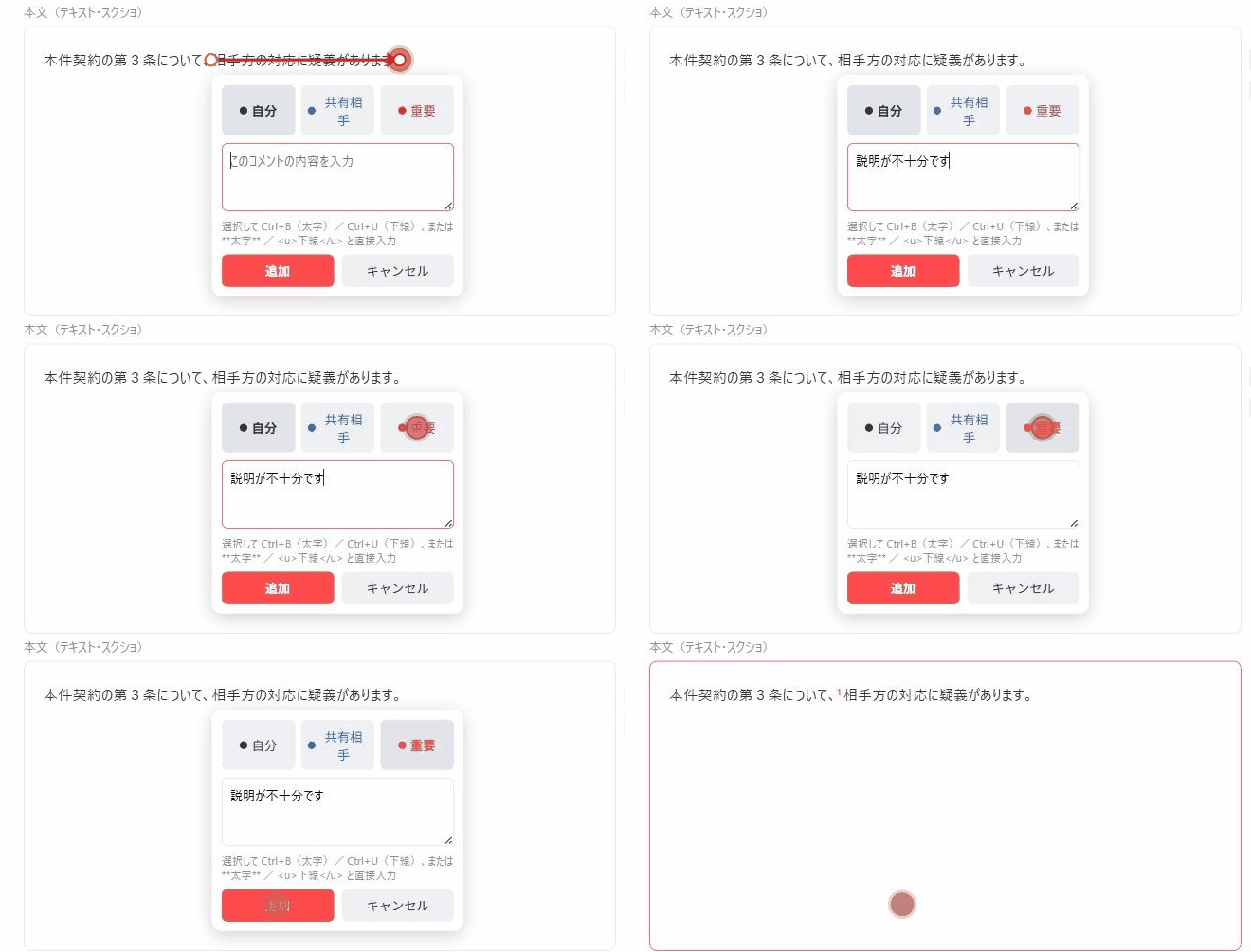
テキスト・画像・注釈したい範囲を選択すると入力欄が出ます。コメントを書いて色(自分/共有相手/重要)を選ぶと、右側にサイドノートが付きます。同じ範囲に「+ 返信」で追記もできます。
-
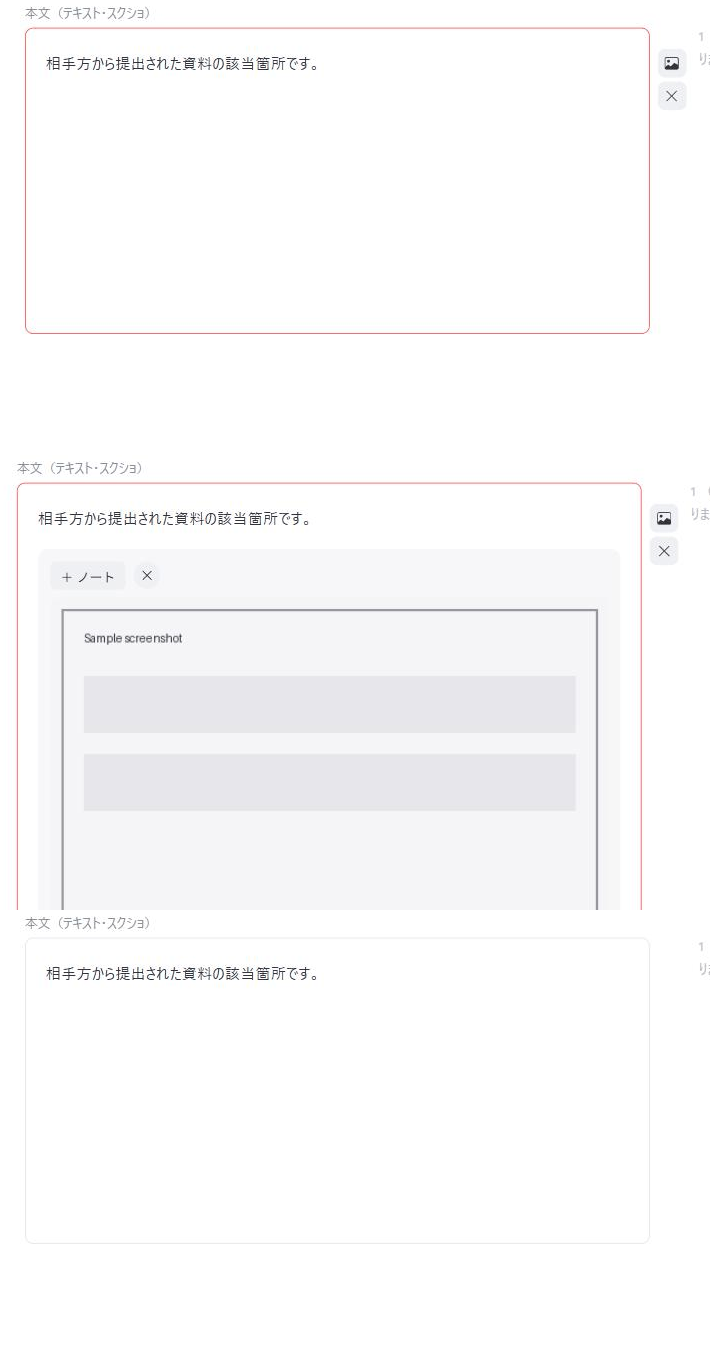
段落にカーソルを乗せると、右側に「+画像」「×削除」のアイコンが出ます。「+画像」はその段落の直後に画像を挿入、「×削除」はその段落(画像の場合はその1枚)だけを消します。
-
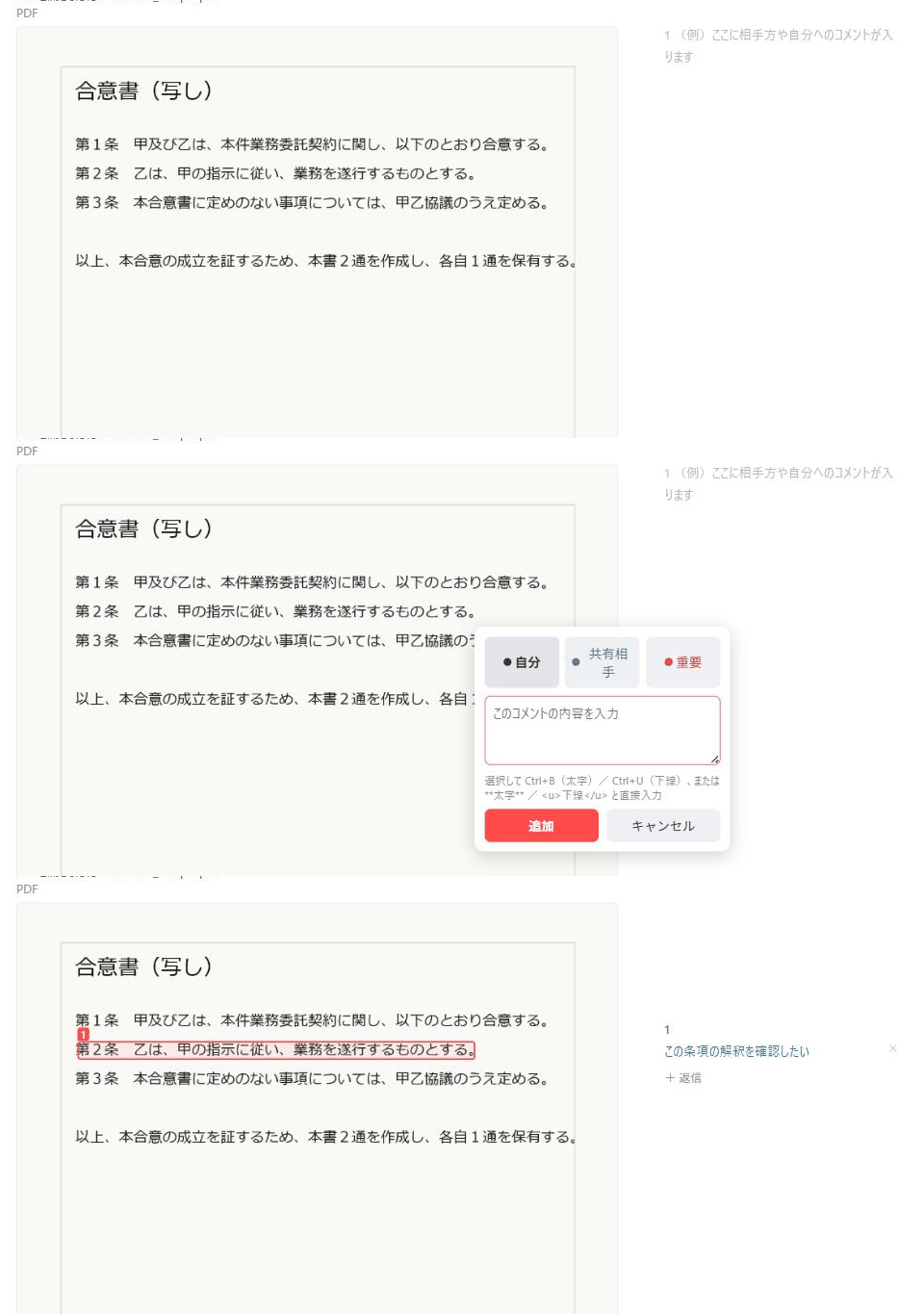
「開く」でPDFファイルを選ぶと、そのPDFにサイドノートを付けるモードになります。文字が選択できるPDFは範囲選択、スキャンなど文字が選択できないPDFはクリックまたはドラッグでノートの位置を指定します。
その他の操作
- 保存はタイトル+日時付きの.jsonファイルに書き出します(画像・PDF本体も内包されます)。
- 「続きから再開」はブラウザ内の自動保存を読み込みます(.json保存とは別物で、この端末・このブラウザでのみ有効です)。
- 「新しい作業」は本文・ノート・画像・タイトルを全て消して、別の案件を新規に始めます。
- 「PDF化」は印刷ダイアログを開きます。保存先(プリンター)で「PDFに保存」を選んでください。
- Ctrl+Sでも「保存」と同じ動作(.json書き出し)になります。
書面レイアウト版だけの操作
準備書面のような書面の体裁を整える版です(書面レイアウト版を開く)。上の基本操作はそのまま使えます。
- 本文用の書式ツールバー:配置・インデント・ぶら下げ(1〜3字)・スタイル(本文/H1〜H3の見出し)はカーソルのある段落(複数段落を選択した場合はその全段落)に、太字・下線・傍点は選択した文字に適用されます。傍点は範囲選択が必須で、同じ範囲をもう一度選んで押すと解除できます。Enterで段落を分けた直後は、直前の段落と同じ配置・インデント・ぶら下げ・スタイルを引き継ぎます。
- 「項番設定」:見出し(H1〜H3)の文字サイズ・太字と、項番の型(第1/1/⑴/ア)ごとのインデント・ぶら下げをまとめて設定できます。「項番を一括適用」を押すと、文書内の該当する段落にまとめて書き込まれます(手動で書式を変えた段落は保護されて対象外になります)。設定は文書の.jsonに保存されます。
- 「PDF化」の隣の「公文書仕様」:オンにすると、サイドノートを余白ではなく文末脚注にまとめ、本文を明朝体・12pt(中央ぞろえの段落=タイトル扱いは16pt)で書き出します(行政への提出を想定した体裁です)。
- 「開く」でMarkdown(.md)ファイルを選ぶと、AIが書いた原稿を本文として取り込みます。見出し(#〜###)は記号だけ外してただの段落として入り、太字(**太字**)はそのまま太字になります。箇条書き・表・リンクはプレーンな文字として入ります。見出しのスタイル・中央ぞろえ・項番のインデントは取り込み後に適用してください(インデントは「項番を一括適用」がそのまま使えます)。
Markdown読み込み版だけの操作
AIチャットが書き出したMarkdownを読み込んで注釈を付ける版です(Markdown読み込み版を開く)。
- 「開く」で.mdファイルを選ぶか、本文エリアへ直接ドラッグ&ドロップするとMarkdownとして取り込みます(見出し・段落・太字/斜体・リンク・リスト・引用・表・区切り線・コードブロック・画像に対応)。「MD貼付け」ならテキストエリアに直接貼り付けて取り込めます。
- 取り込みは本文を丸ごと置き換えます(必要なら先に「保存」しておいてください)。先頭の見出し(#)はタイトル欄に入ります。本文中に直接Ctrl+Vで貼り付けたテキストは、Markdown記法としては解釈されずそのまま入ります。
- 「デザイン」で本文の見た目を5種類(エディトリアル/文書=ミニマル/フラット/ダークUI/和モダン)から切り替えられます。切り替えても本文・注釈の中身は変わりません。
- 見出し・リスト項目の途中でEnterしても、常にプレーンな段落が続きます(構造の変更はできない仕様です)。
ウェブ用Markdown作成版だけの操作
本文とサイドノートを、MkDocs・Docsify等の静的サイト用のMarkdownとして書き出す版です(ウェブ用Markdown作成版を開く)。書式ツールバー・項番設定は書面レイアウト版と同じものが使えます。
- 「書き出し」を押すとパネルが開きます。形式は「ウェブ用(MkDocs / Docsify など)」と「hotline用(
:N X:マーカー)」の2つから選べます。 - 「フォルダへ書き出す」でサイトのフォルダ(MkDocsなら
docs/以下)を選ぶと、「タイトル.md」として直接書き込みます。初回だけフォルダ選択が出て、以後は同じ場所へ上書きするので、書き直したら押すだけで反映されます(「保存先を選び直す」で別のフォルダに切り替えられます)。 - 「サイドノート用のCSS(sidenote.css)も一緒に書き出す」をオンにすると、注釈を右余白へ並べるCSSが同じフォルダに書き出されます。ページ側で1回読み込んでください(MkDocsは
extra_css、Docsifyは<link rel="stylesheet">)。 - 書き出しの中身:見出し(H1〜H3)はMarkdownの
##〜####、段落は<p class="sn-p">(インデント・ぶら下げは画面と同じ値をインラインstyleで持たせます)、サイドノートは段落の直後の<aside class="sn-note">になります。画像は書き出しに含まれません。 - File System Access API非対応のブラウザ(Firefox等)では、フォルダへの直接書き込みの代わりにダウンロードになります。「本文をコピー」「CSSをコピー」でクリップボードへ取ることもできます。